
Que ce soit pour une demande d'APL, de RSA ou lors d'un contrôle de routine, vous devez régulièrement envoyer des pièces justificatives (RIB, fiches de paie, avis d'imposition) à la CAF. Si la plateforme "Mon Compte" sur le site caf.fr et l'application mobile permettent théoriquement d'envoyer ces documents en quelques clics, le module de téléversement (upload) est sujet à de nombreux bugs informatiques frustrants : bouton "Valider" inactif, chargement infini, message d'erreur d'importation... Ce guide technique vous présente les solutions pratiques pour résoudre ces bugs et valider vos transmissions.
Les limites techniques strictes imposées par la CAF
Le serveur de la CAF rejette automatiquement les fichiers qui ne respectent pas les contraintes techniques suivantes. Avant de tenter un envoi, vérifiez vos fichiers :
- Formats acceptés : Uniquement les formats **PDF, JPEG, JPG et PNG**. Les formats HEIC (photos d'iPhones récents), TIFF ou Word (.doc) sont rejetés.
- Poids maximum : Chaque fichier ne doit pas dépasser **2 Mo (Mégaoctets)**. Les photos prises en haute définition dépassent souvent cette limite et bloquent l'importation.
- Nom du fichier : Évitez les caractères spéciaux, accents ou espaces dans le nom de vos fichiers (ex: préférez
rib.pdfàmon_rîb_caf_nouveau.pdf).
1. Comment résoudre les bugs du module d'envoi en ligne ?
Si vos fichiers respectent les limites mais que le chargement échoue ou tourne en boucle, appliquez ces astuces techniques :
Contourner les plantages du navigateur :
- Compressez vos fichiers : Utilisez des outils gratuits en ligne (comme IlovePDF ou Tinypng) pour réduire le poids de vos fichiers sous la barre des 500 Ko. Plus un fichier est léger, moins il a de chances de faire planter le serveur de la CAF lors de l'envoi.
- Désactivez les bloqueurs de publicité (Adblock) : Les extensions comme uBlock Origin ou AdBlock Plus bloquent parfois par erreur les scripts de téléversement de la CAF, les assimilant à des traceurs publicitaires. Désactivez-les temporairement pour le site caf.fr.
- Passez par l'application mobile : Si l'envoi bloque sur ordinateur, téléchargez l'application mobile "Caf - Mon Compte". L'application utilise l'appareil photo du smartphone pour numériser et envoyer les documents en une seule étape, ce qui est souvent plus stable.
2. Les solutions de secours physiques et postales
Si les bugs informatiques persistent malgré vos tentatives, ne risquez pas une suspension de droits pour dossier incomplet. Utilisez les autres canaux d'envoi :
Les bornes interactives des agences CAF
Toutes les agences physiques de la CAF sont équipées de bornes tactiles en libre-service équipées d'un scanner intégré. Vous pouvez vous y rendre sans rendez-vous pour scanner vos documents physiques en plaçant les feuilles sur la vitre de la borne. La transmission est sécurisée et validée instantanément sur votre dossier.
L'envoi postal classique
Imprimez vos documents, inscrivez votre numéro d'allocataire sur chaque feuille au stylo noir, et envoyez le tout sous enveloppe affranchie à l'adresse de votre CAF départementale. **Important :** Conservez toujours une copie de vos documents à la maison et envoyez le courrier en recommandé avec accusé de réception pour prouver la date d'envoi en cas de litige.
3. Comment savoir si vos documents ont bien été reçus ?
Après chaque envoi (numérique ou physique), vous devez surveiller la prise en compte de vos pièces par les services de la CAF :
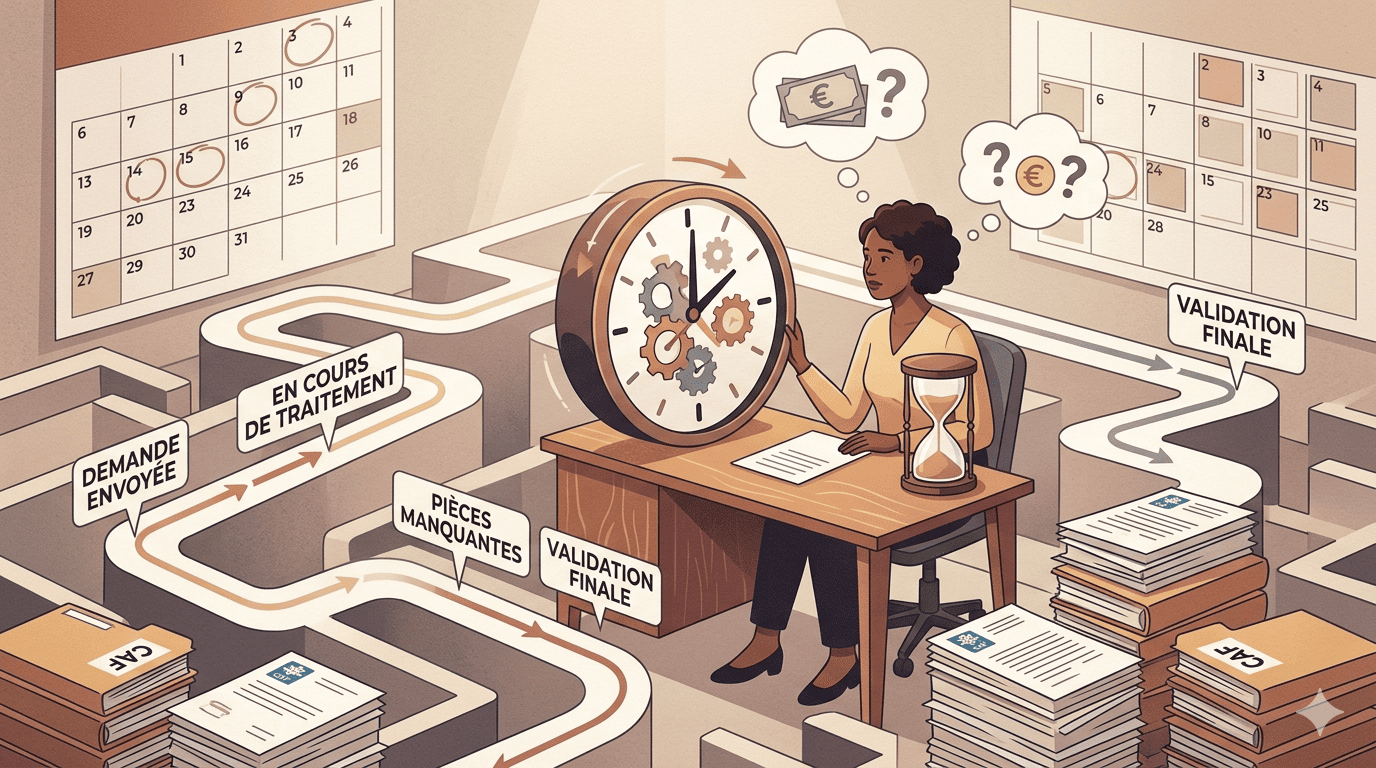
Connectez-vous à votre espace client, allez dans la rubrique **"Mes démarches"** puis **"Suivre mes démarches"**. Vos documents importés doivent y figurer avec le statut **"Reçu"** ou **"En cours de traitement"**. Si rien n'apparaît sous 48 heures après un envoi numérique, la transmission a échoué et vous devez recommencer. Si les documents restent bloqués au statut "Reçu" depuis plusieurs semaines, lisez notre fiche sur les délais de traitement dépassés.



Commentaires & Entraide
0 commentaireLaissez votre commentaire ou retour d'expérience
Soyez le premier à commenter cette solution !
Partagez votre avis ou posez votre question ci-dessus.